اشتراک تیمی
اشتراکگذاری فایل یا پوشه با کاربران دیگر، گروهها یا شماره موبایل — با تعریف سطح دسترسی.
سطوح دسترسی
| سطح | دیدن | دانلود | ویرایش | حذف |
|---|---|---|---|---|
| خواندن (read) | ✓ | ✓ | ✗ | ✗ |
| نوشتن (write) | ✓ | ✓ | ✓ | ✗ |
| مدیریت (manage) | ✓ | ✓ | ✓ | ✓ |
اشتراک با کاربر
- روی فایل یا پوشه، دکمهی 👥 (اشتراک تیمی) را بزنید.
- نوع را روی «شناسه کاربر» بگذارید.
- شناسه کاربر را وارد کنید (شماره موبایل بدون صفر یا شناسهی داخلی).
- سطح دسترسی را انتخاب کنید.
- روی «اشتراک» بزنید.
اشتراک با شماره موبایل
سادهترین روش است. کافی است شماره موبایل طرف مقابل را در فرم وارد کنید. اگر کاربر در UP4U ثبتنام کرده باشد، فایل در بخش «اشتراکگذاریشده با من» در صفحهی فایلهایش ظاهر میشود.
طرف مقابل باید در UP4U ثبتنام کرده باشد
اگر شمارهای در UP4U نباشد، پیام «کاربری با این شماره ثبت نشده» میگیرید. در این حالت از لینک خصوصی استفاده کنید.
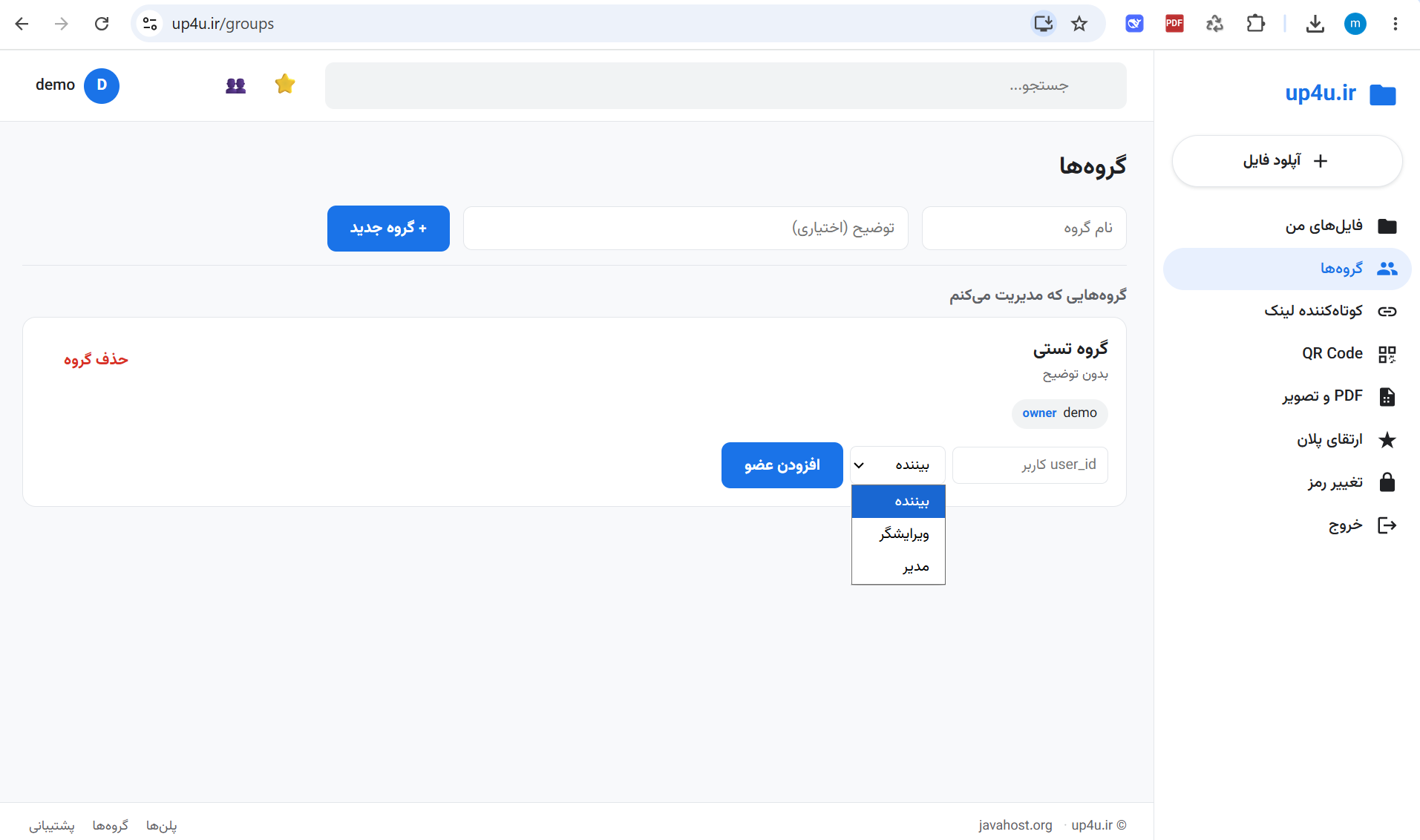
اشتراک با گروه
اول یک گروه بسازید، بعد فایل را با گروه به اشتراک بگذارید:
- از سایدبار به «گروهها» بروید.
- روی «ساخت گروه» بزنید، نام و توضیح وارد کنید.
- اعضای گروه را با شماره موبایل اضافه کنید.
- به صفحهی فایلها برگردید و فایل را با گروه به اشتراک بگذارید.
همهی اعضای گروه، فایل را در بخش «اشتراکگذاریشده با من» میبینند.
لغو اشتراک
برای لغو دسترسی کاربر یا گروه به یک فایل:
- به صفحهی فایلها بروید و بخش «اشتراکگذاریشده با من» را ببینید (از دید کاربر دریافتکننده).
- اگر شما مالک فایل هستید، در پنل خود، اشتراکهای فعال را مدیریت کنید.
- با کلیک روی ✕ در کنار هر اشتراک، آن اشتراک لغو میشود.
لغو فوری است
پس از لغو، دسترسی کاربر یا گروه بلافاصله قطع میشود. اگر فایل را حذف کنید، همهی اشتراکها هم لغو میشوند.